【完全ガイド】行政書士試験の申込みならこれで一発!2025年度(令和七年度)受験生向け
この記事のまとめ
当記事は、2025年度(令和七年度) 行政書士試験の『申込み完全ガイド』です。
初めて受験する方は特に必見!インターネット申込みに必要な手続きの全てを、イチから順に解説しています。
また、各ステップのほとんどを画像付きで解説しているため、誰でもスムーズに申込みの完了が可能。
申込み期間や証明写真についても網羅しているので、まだ申込みされていない行政書士受験生は、当記事で申込みしてしまいましょう。
分かってはいるんだけど、手続き面倒なんだよな〜。
気持ちは分かるが、この手続きをしなければ何も始まらんぞ。何よりも優先して申込を完了させるんじゃ。このおたんこなすが。
その表現まだ生きてたんだ..。
執筆・運営者

ぱんだ塾 ぱんだ先生
panda-sense
行政書士のぱんだ塾へようこそ!行政書士試験の合格を目指す受験生に向けて、通信講座・サービスを提供しています。モットーは「教育×エンターテインメント」。初学者や独学者、忙しい社会人の方も、ユーモアのあるわかりやすい授業で合格へ導きます。絶対に合格してやるんだ!という方は、ぜひ受講をご検討ください。
行政書士試験 申込み期間
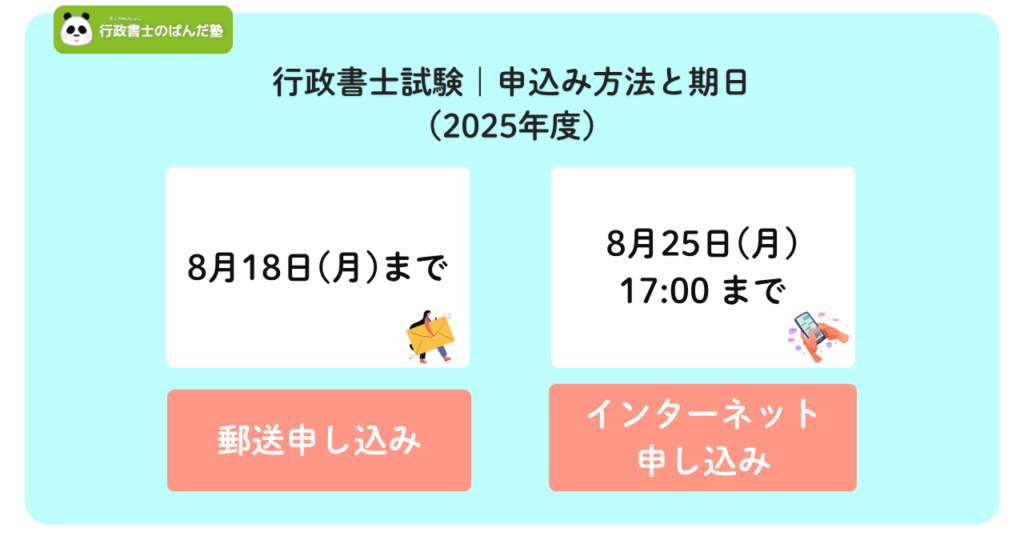
まず初めに、2025年度(令和七年度)の行政書士試験の申込み期間は、インターネット申込みの場合は「令和7年7月22日(火)午前9時から令和7年8月25日(月) 午後5時まで」。
郵送での申込の場合は「令和7年7月22日(火)から令和7年8月18日(月)まで 消印有効」です。
受付期日を過ぎてしまわないよう、気付いた時点で申込みを済ませるようにしましょう。
夏期講習のご案内
《重要論点》を一気に詰め込む!ぱんだ塾のスーパー夏期講習が開催決定!2025年度の行政書士受験生なら絶対に受けたい内容。以下のボタンから必ずチェケラ!

夏期講習(2025年度)
行政法と民法という二大科目の重要論点がしっかり理解できている状態を目指します。日々の学習がスムーズになり、試験本番でもしっかり得点できる力を身に付けていただきます。
行政書士試験 受験申込みの流れ(2025年度 / 令和七年度版)
ここからは実際に受験申込みを行っていきます。以下に案内する手順に沿って手を動かしていきましょう。
この記事では「インターネット申込み」で申込みを行っていくよ!インターネットが苦手な方でも大丈夫なように解説していくね。
所要時間は30分から1時間程度じゃ。ゆとりをもって始めるが良いぞ。
STEP1. 行政書士試験研究センターのページを開く
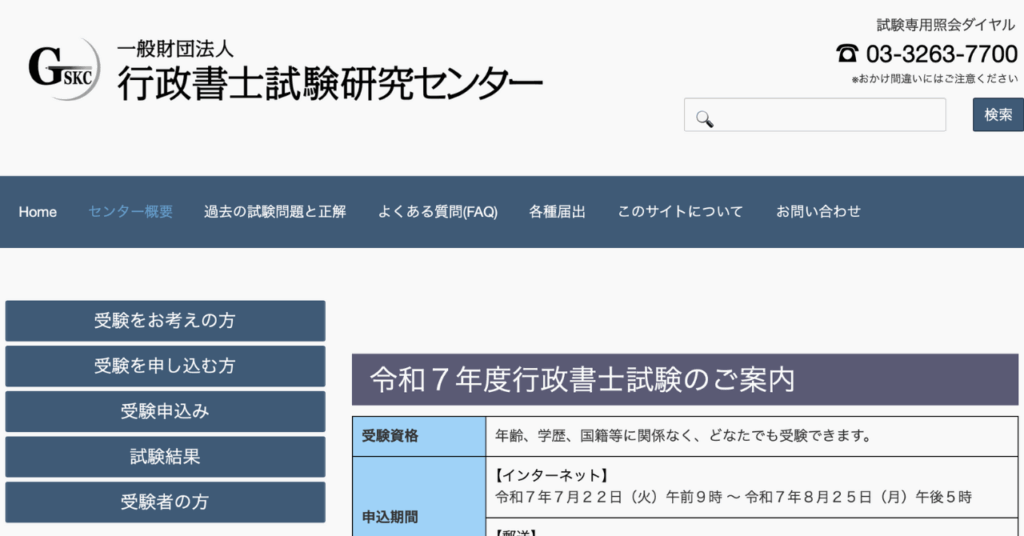
まずはお手持ちのスマホ、PCを手に取り、「行政書士試験研究センター」のページを開いてください。上記画像のようなページが表示されたらOKです。
こちらからも直接ページに飛ぶことができます。
STEP2. 受験申込みをクリック
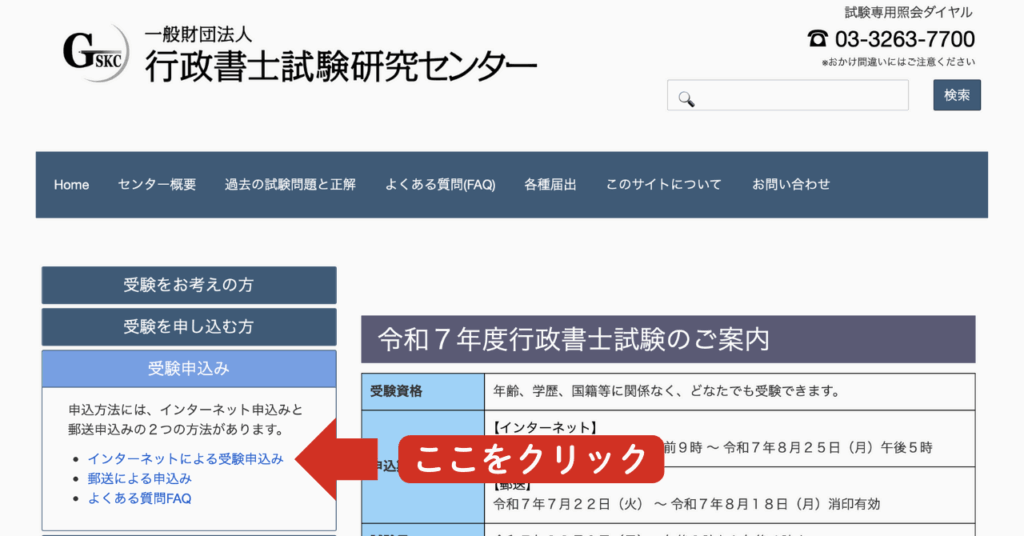
次に、画面左の「受験申込み」をクリックし、「インターネットによる受験申込み」を選択してください。
STEP3. 案内をよく読み、「インターネットによる申込みはこちらから」を選択
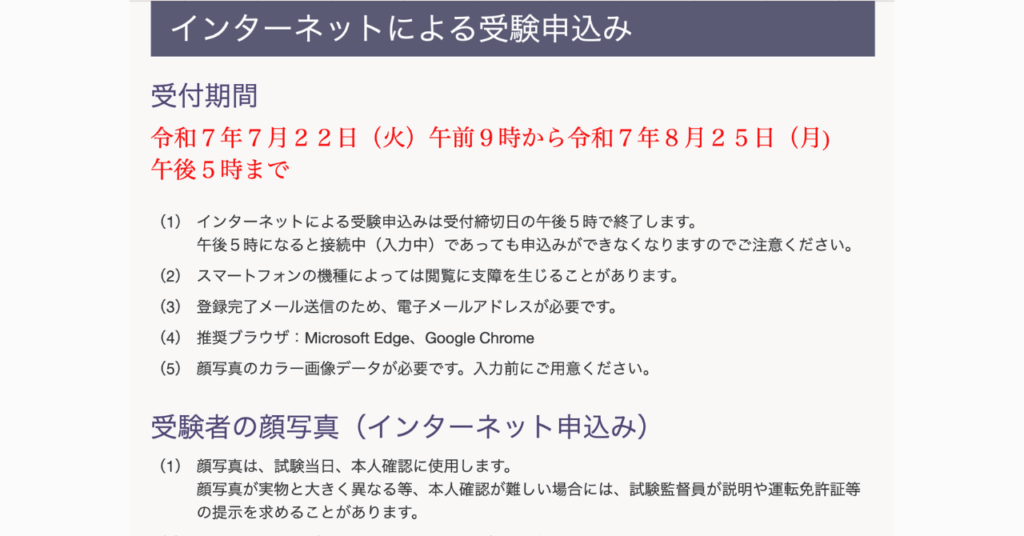
「インターネットによる受験申込み」を選択すると、上記画像のような画面に遷移するかと思います。
「受付期間」と「受験者の顔写真(インターネット申込み)」、「受験手数料の払込み」についての説明が記載があるため、目を通しつつ下にスクロールしていきます。
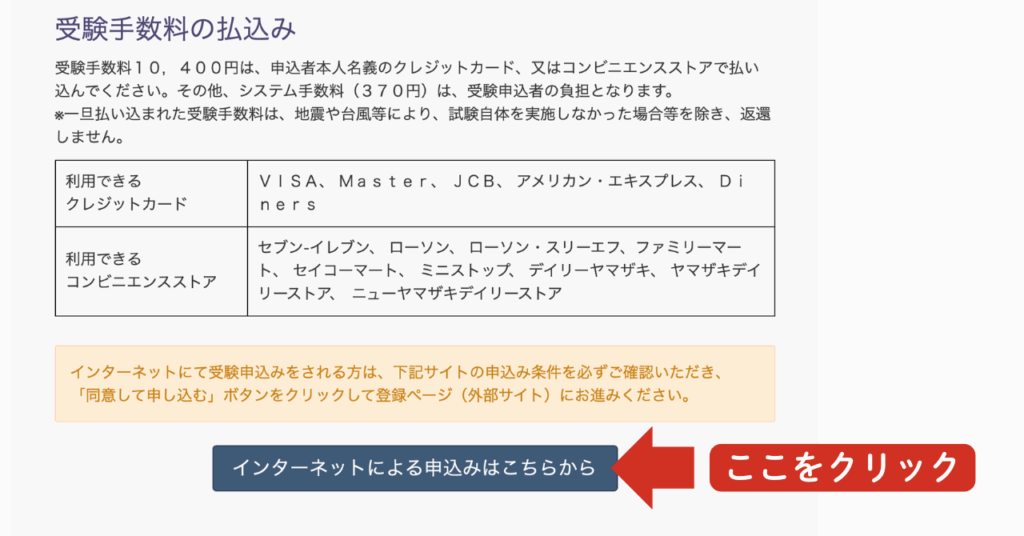
すると「インターネットによる申込みはこちらから」のボタンが現れるので、クリックします。場所がわからない方はこちらをクリックすると同じ場所に遷移できます。
STEP4. 「同意して申し込む」をクリック
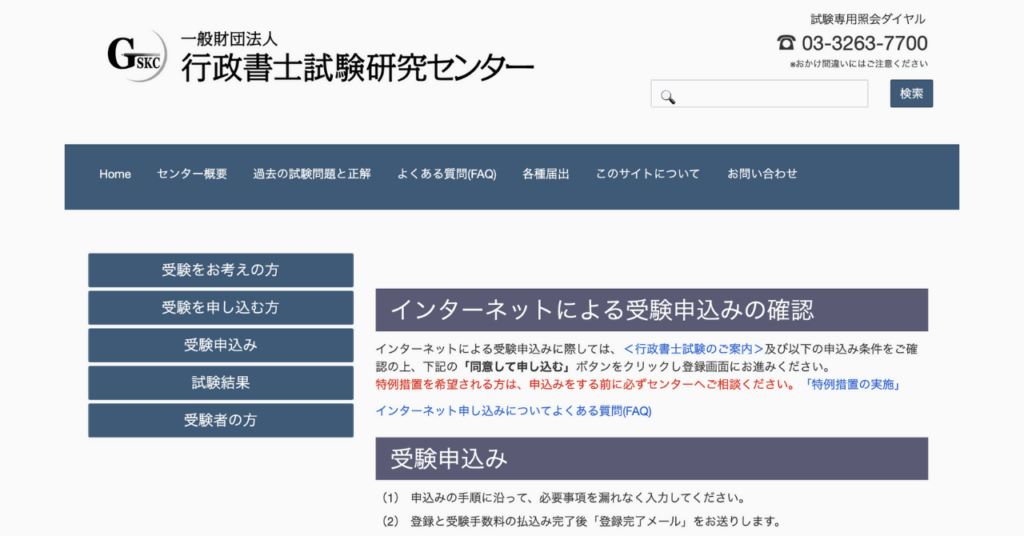
先ほどの「インターネットによる申込みはこちらから」のボタンをクリックすると、上記のような画面に遷移すると思います。
確認事項を読みながら下にスクロールしていくと、下記画像のような画面が現れるので、「同意して申し込む」の赤いボタンをクリックします。
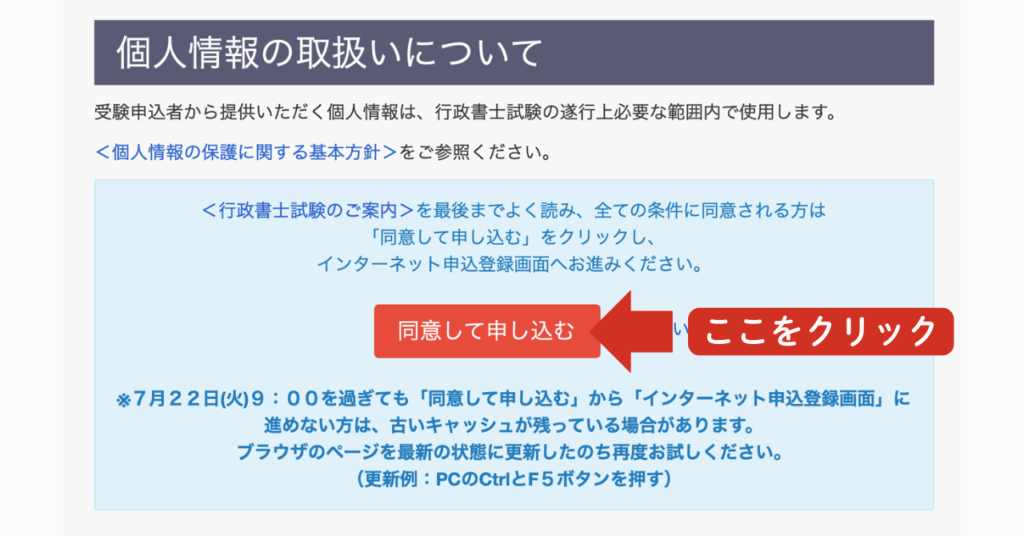
なんだかさっきと似たような画面だなと思ったそこのあなた。私もじゃ。
STEP5. 受付トップから「受験申込みはこちら」を選択
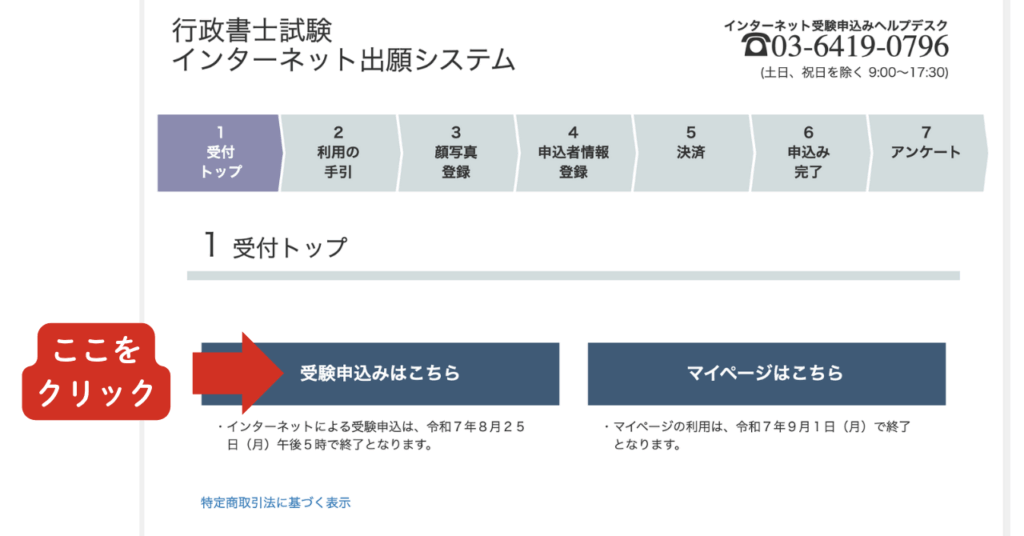
先ほどの「同意して申し込む」の赤いボタンをクリックして上記の画像のような画面に切り替わったら、左の「受験申込みはこちら」を選択します。
画面の上の方に「今はどの手続きステップにいるのか」が表示されているのが良きだね!
STEP6. メールアドレスを入力し、申込登録の手続きを行う。
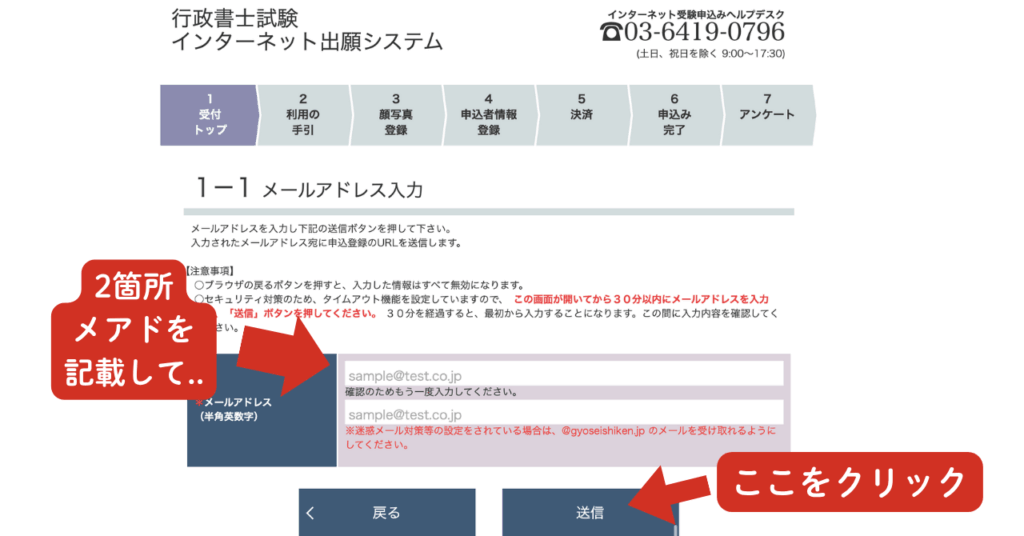
次に、メールアドレスを入力します。入力完了後は、画面下の「送信」ボタンをクリックしてください。
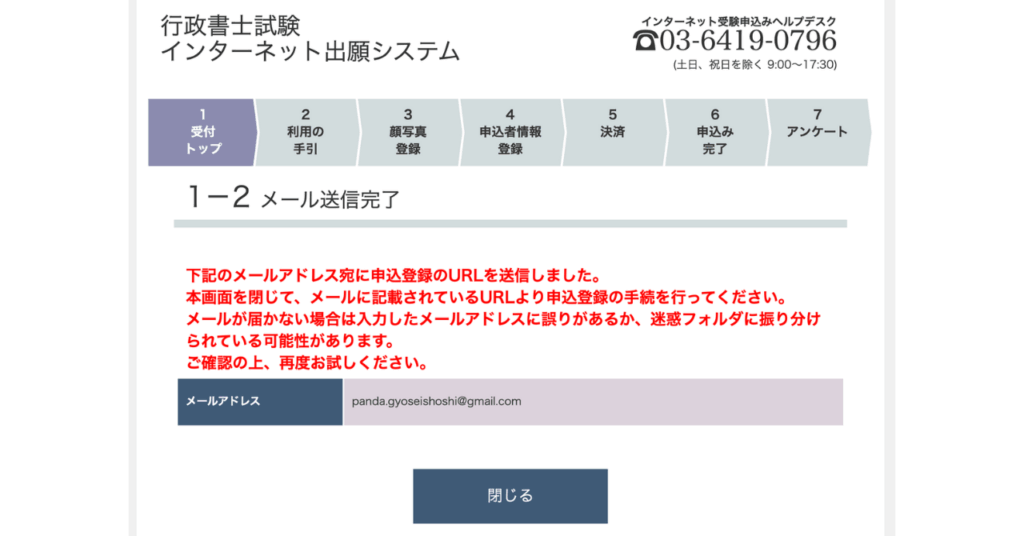
その後、上記画像のような画面に切り替わったら、ご自身のメールフォルダに下記画像のようなメールが届いているかを確認します(この画面は閉じてOK)。
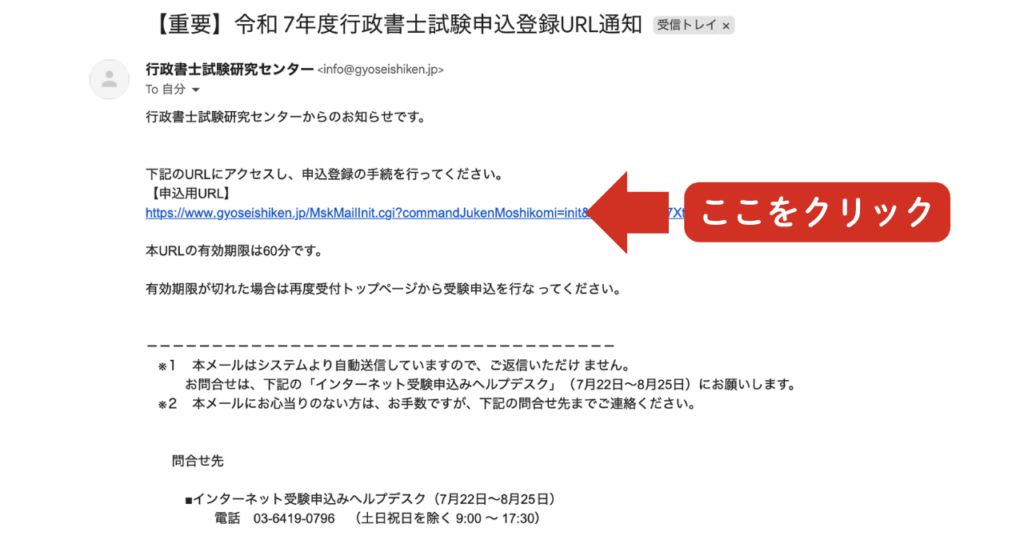
メールの送り主は「行政書士試験研究センター」で、件名は「【重要】令和 7年度行政書士試験申込登録URL通知」です。
メールを開いたら、メール内のURLをクリックします。
STEP7. 利用の手引きを確認し、「次へ」を選択
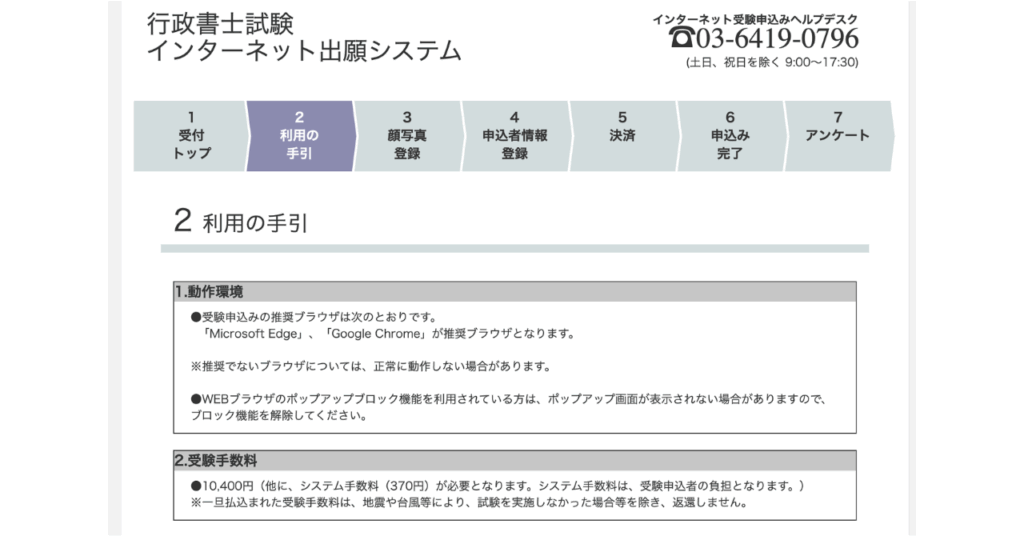
先ほどのメール内のURLをクリックし、上記画面に遷移したことを確認したら、画面を下にスクロールし、各利用の手引きを閲覧していきます。
閲覧し終えたら、画面下部にある「次へ」をクリックしてください。
なお、途中で顔写真についての案内が記載されているかと思いますが、次のステップでも詳細が確認できるので、流し見で問題ありません。写真の準備も次のステップでOKです。
むしろ次のステップで撮影した方が撮り直しが減って効率的だからじゃ。
STEP8. 写真撮影と顔写真の登録
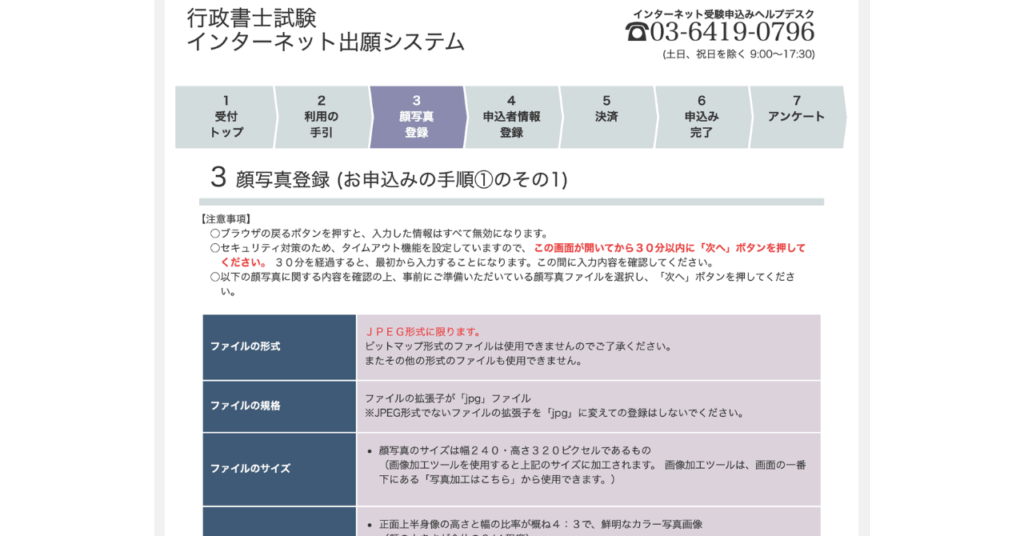
上記のような画面に遷移したら、「適切な顔写真の画像」の項目を確認し、写真撮影を行います。
お手持ちの携帯でカメラを起動し、内カメでご自身を撮影します。なお、試験当日に本人確認用に使われるのみのため、写真の規定を満たした上で、写りは気にせずサクッと撮影しましょう。
わざわざ証明写真の機械を使わずともOKじゃぞ。
30分でタイムアウトになり、手続きが始めからになるので急ぎ目で!
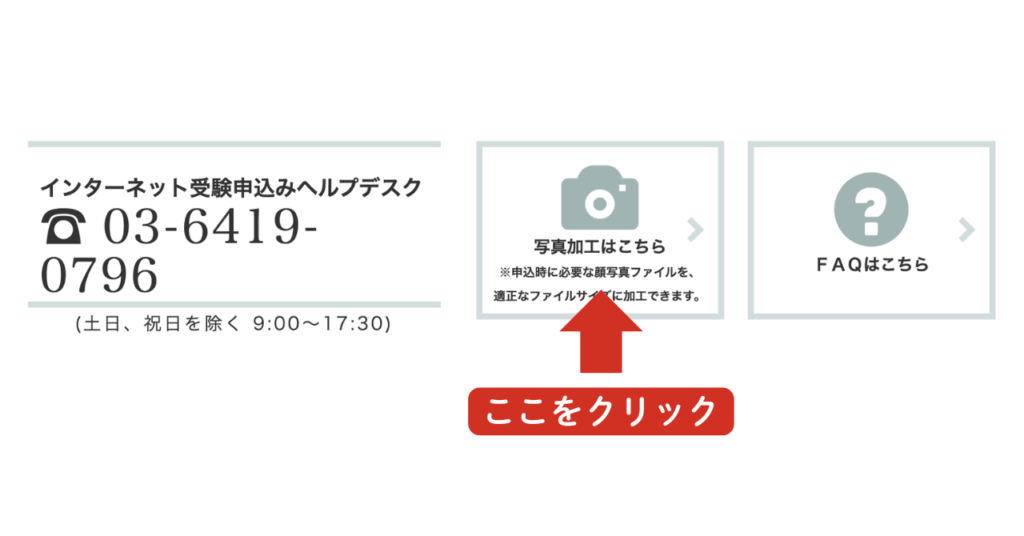
撮影し終えたら、画面下部にある「写真加工はこちら」のアイコンをクリックし、遷移先のページで規定のサイズに調整していきます。なお、可能な方は各自別のツールを使って調整しても構いません。
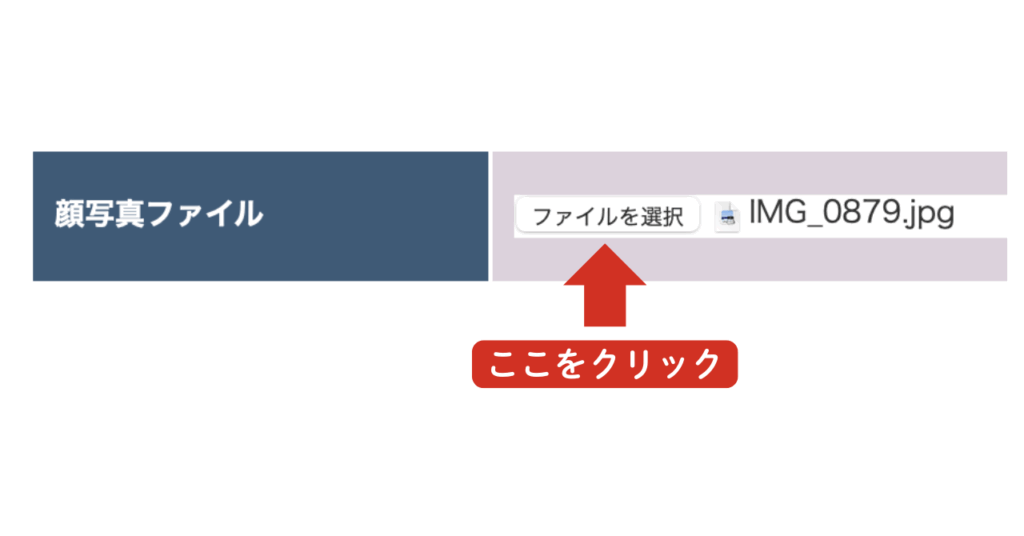
上記画像を参考に、「顔写真ファイル」の「ファイルを選択」から、先ほど撮影した写真を選んでください。
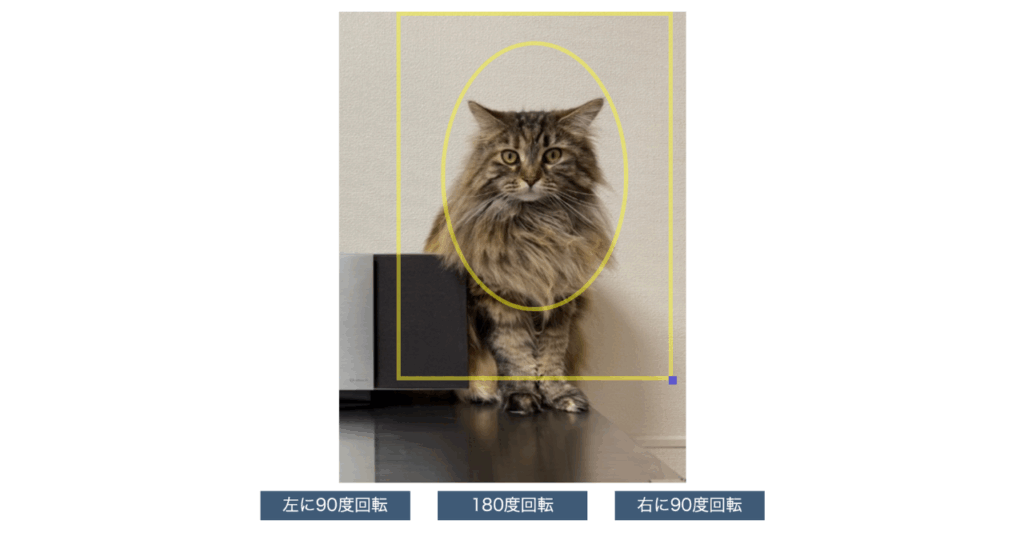
その後、フレームを動かして写真を調整していきます。さすがに私(ぱんだ先生)の写真を使うのは恥ずかしすぎたので、キャワワなにゃんにゃんに登場してもらいました。
名前は明かさないけど、その風貌からたまに「たぬき」と呼んでいるよ。ドラ◯もんが「ぼくはたぬきじゃな〜い!」って言ってるあれ、共感できるんだろうなあ..。
調整し終えたら、「画像を切り取る」ボタンを押し、切り取り後の画像を保存します(PCなら右クリックなど)。
なお、保存した画像ファイルの名前は、最後に「.jpg」を追加してください。ファイル名称の最後につけるだけでOKです。
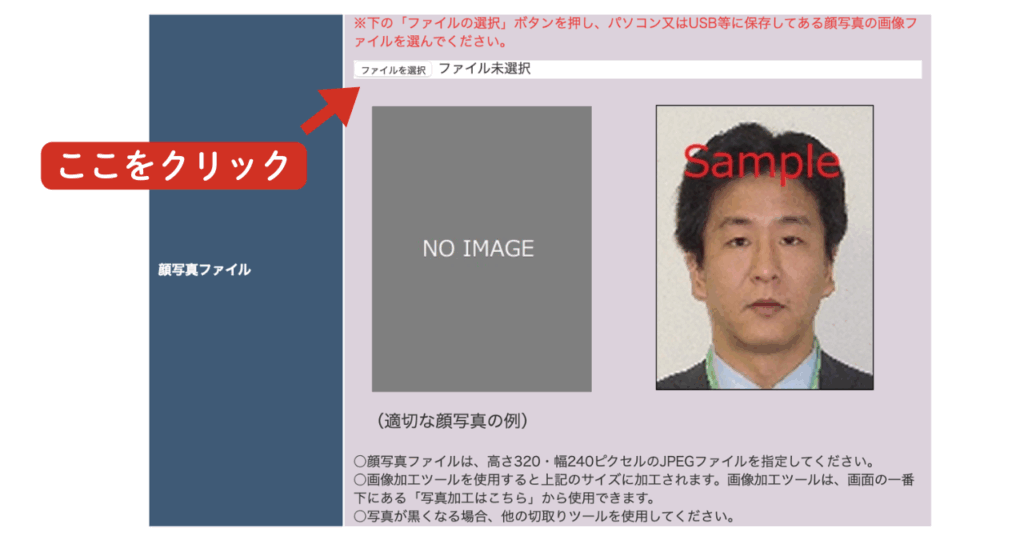
元に画面に戻り、「顔写真ファイル」の「ファイルを選択」から、保存した写真を選んでください。
その後、画面下部の「次へ」を選択してください。
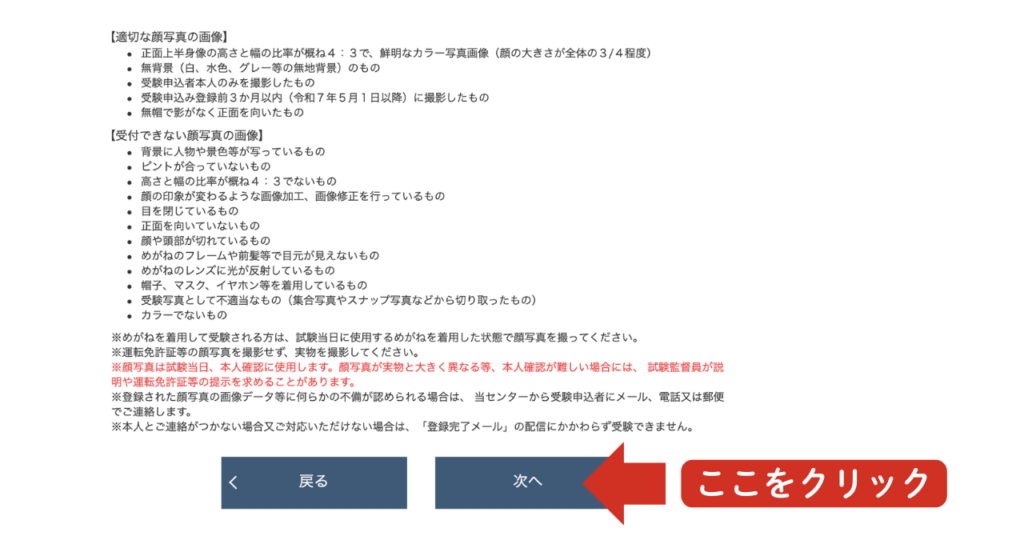
遷移した画面先で上記の注意事項を確認後、OKであれば画面下部の「次へ」を選択してください。
STEP9. 申込者情報の登録
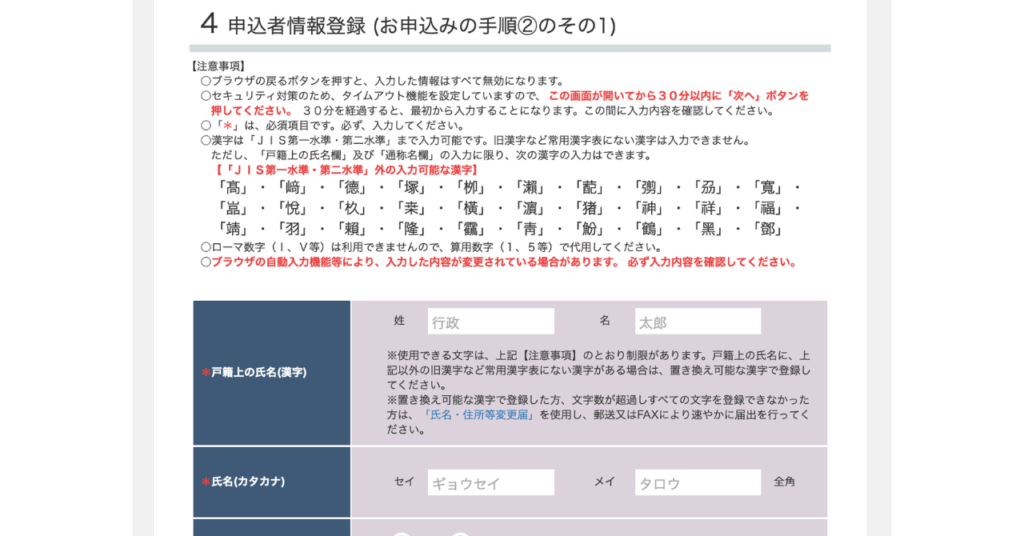
次に、「申込者情報」を登録していきます。30分でタイムアウトしてしまうので、スピーディーに入力していきましょう。
ここで希望試験地を選択する欄があるけど、必ずしも選んだ会場で受験できるとは限らないよ!受験会場は申込後に郵送される受験票から必ず確認するようにしよう。
入力完了後、画面下部の「次へ」を選択してください。
また、その後は記入した情報の確認ページとなるので、OKであれば「次へ」を選択してください。
STEP10. 受験費の支払い
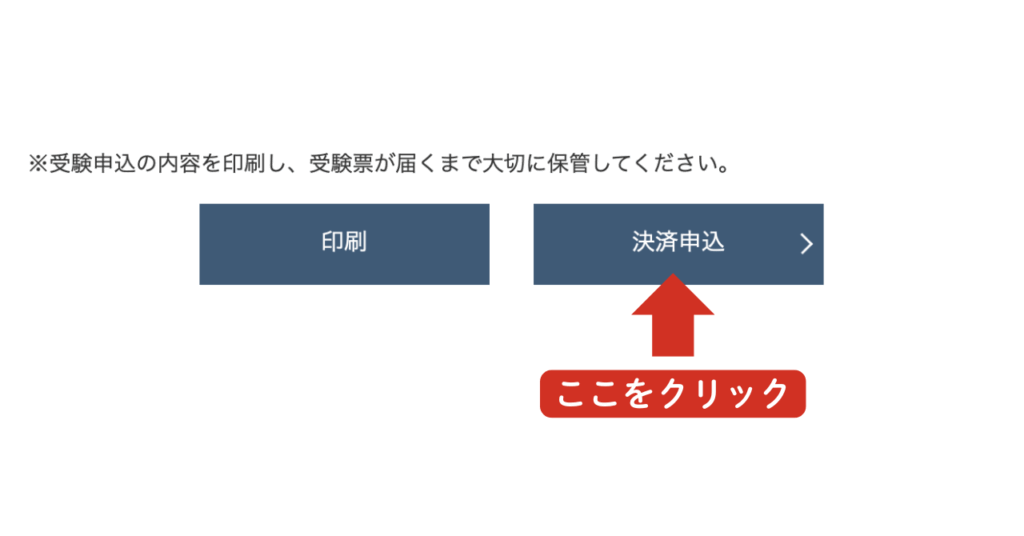
次に、右側のボタンをクリックし、「決済申込」を選択してください(印刷は必要に応じて行ってください)。

遷移した画面で受験費を確認し、画面下部から「クレジットカード決済」と「コンビニエンスストア決済」のお好きな方を選択し、次へをクリックしてください。
この記事では「クレジットカード決済」を前提として進めていきます。
行政書士試験の受験費は、システム手数料(370円)と合わせて、合計10770円じゃ。
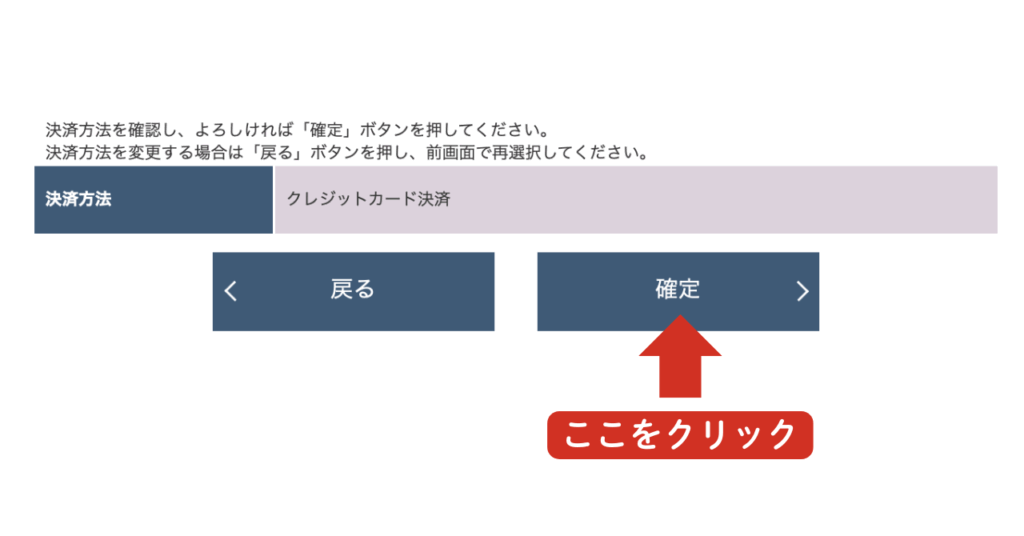
「確定」ボタンをクリックしてください。
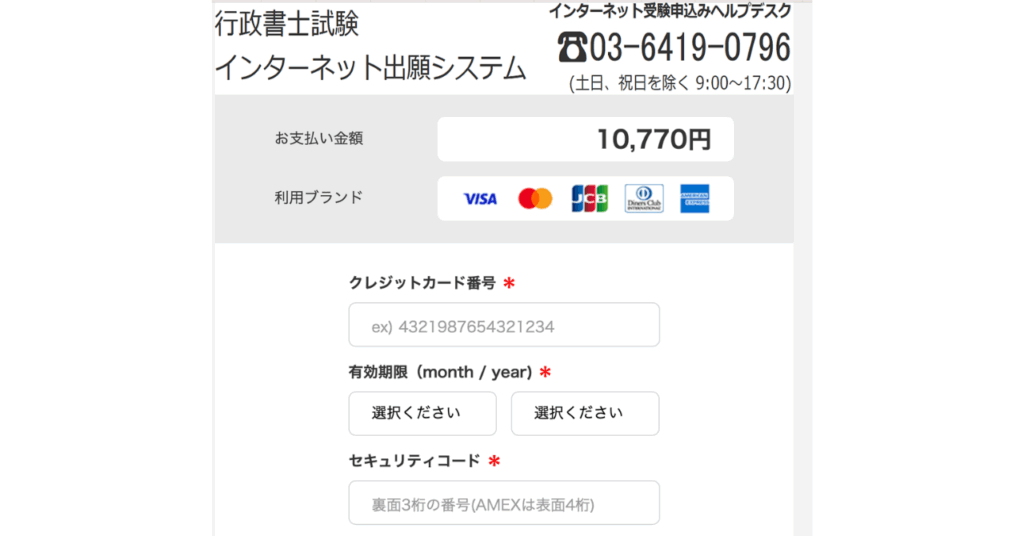
上記のような画面に切り替わったら、15分以内に各項目を記入し、画面下部の「お支払い」をクリックしてください。
STEP11. 申込完了!

上記のようなメールが届いたら申込み完了!
メールの送り主は「行政書士試験研究センター」で、件名は「【重要】令和 7年度行政書士試験登録完了通知」です。
決済時の注意点
先ほどの画面で「お支払い」を選択後、画面の読み込みがあまりにも遅くページを更新してしまった結果、以下のような画面が表示される方もいるかと思います。
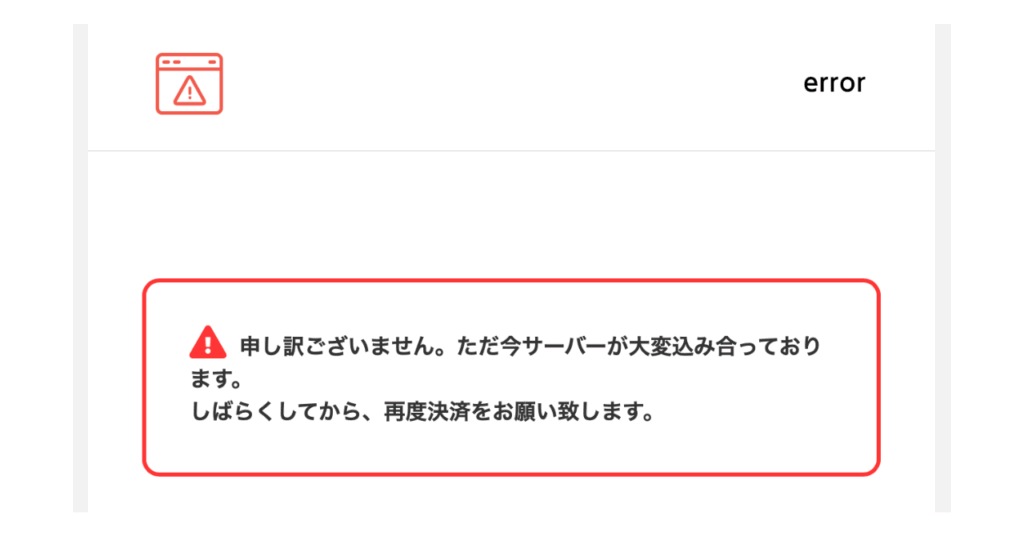
その場合でも、「【重要】令和 7年度行政書士試験登録完了通知」のメールが届いていれば一旦はOKでしょう。
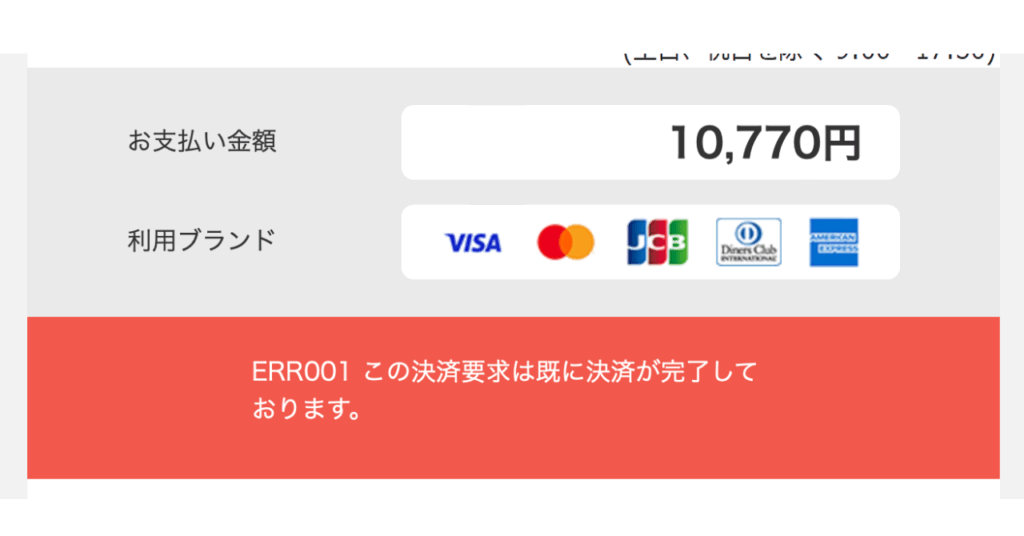
戻るボタンを押すと、このように「既に決済が完了しております」とのアラートが表示されています。
行政書士試験 申込み後の流れ
のコピー-1-1024x536.png)
申込みが完了すると、10月20日以降(予定)に、申込み時に入力した住所宛に「受験票」が郵送されます。
あとは同受験票から試験会場を確認し、11月9日(日)に試験を受けるのみです!
上記は実際の受験票だよ。画像内の矢印のように、試験場が変更になっていないか必ず確認しよう!
夏期講習のご案内
《重要論点》を一気に詰め込む!ぱんだ塾のスーパー夏期講習が開催決定!2025年度の行政書士受験生なら絶対に受けたい内容。以下のボタンから必ずチェケラ!
夏期講習(2025年度)
行政法と民法という二大科目の重要論点がしっかり理解できている状態を目指します。日々の学習がスムーズになり、試験本番でもしっかり得点できる力を身に付けていただきます。
この解説記事のまとめ
11月の試験にまだ間に合う!ぱんだ塾では「行政書士受験生向けの講座」をこちらにてご案内しておりますので、是非ぜひ受講をご検討ください!
Youtube無料講義
Youtubeでもぱんだ塾が見れる!行政書士試験対策にうってつけの講義動画を、毎週金曜18:00に更新。ぜひ一度ご覧ください。
【人気No.1講義!取消訴訟の要件を完全攻略】
行政事件訴訟法の中でも重要な取消訴訟の要件を徹底解説!処分性・原則適格など、試験頻出ポイントをわかりやすく整理し、得点源にできる学習法を伝授しています。難解な概念も「ぱんだ語呂」でスムーズに暗記しよう!
行政書士試験の難易度を徹底分析!
行政書士試験の合格率の推移や偏差値、他士業との比較をもとに、その難易度をわかりやすく解説!初学者・リベンジ受験者必見の内容で、試験の全体像をつかむのに最適な動画です。

試して納得!無料トライアル!
行政書士試験対策の通信講座を「無料で」体験できる!本講座で使用する講義動画やテキスト(ぱんだノート)を通じて、講座の内容・わかりやすさを事前に確認することが可能。費用は一切かからず、3分もあれば受講開始が可能です。ぜひ一度お試しください。